モノクロ写真を作るための知識
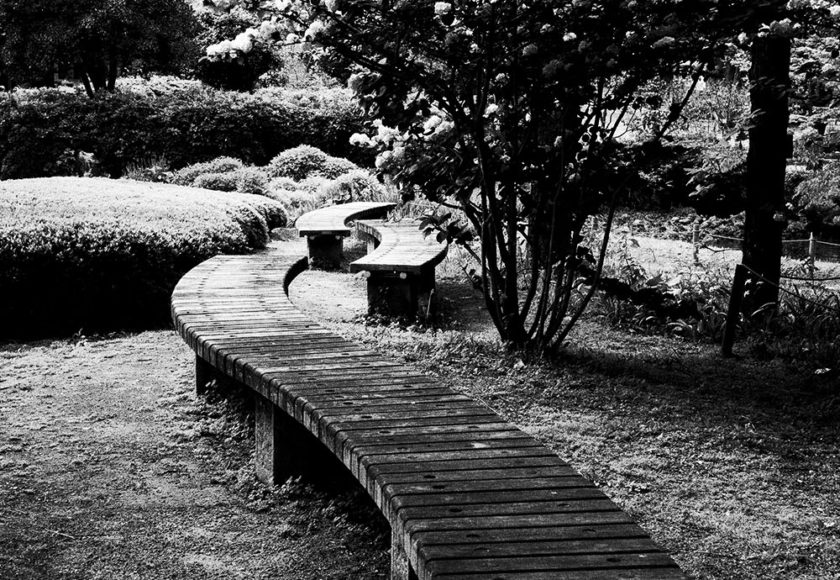
少し前から流行っているモノクロ写真。
世に溢れているかっこいいモノクロ写真に憧れて、自分でも撮影したい!と思っている人は多いのではないでしょうか?
モノクロ写真の基礎知識を学んで、かっこいいモノクロ写真を狙って作れるようになりましょう。
モノクロ写真は白と黒だけで構成されている
当然ですが、モノクロ写真というのは白と黒のみで構成されています。
当たり前ですね。
ただ、色だけで言えばそうですが、この白から黒には無限の階調という情報が詰まっています。
この『階調』をつかって、見る人に情景を想像させるのがモノクロ写真です。
モノクロ写真の作り方
まず、簡単にモノクロ写真を作る方法ですが、
1、カメラや携帯などでモノクロモードで撮影する
2、カメラでカラーで撮影し、jpegデータをPhotoshopなどでモノクロに変換する
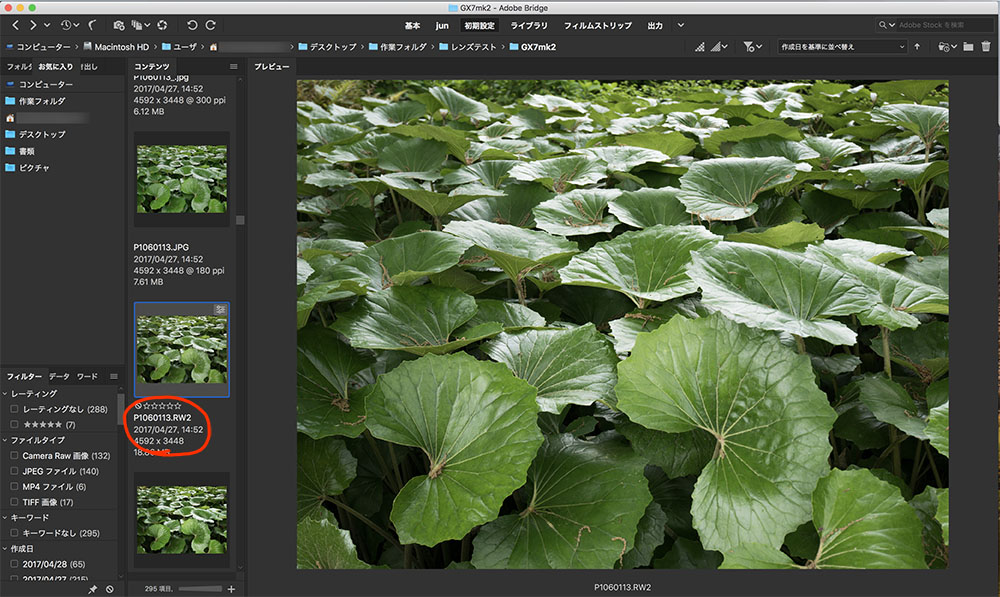
3、カメラでrawデータ(ロウデータ)で撮影し、現像段階でモノクロにする
大まかに分けてこの3通りがあります。
一番簡単なのは、もちろん1番ですね。
最近のスマホは写真がとても綺麗に撮れますので、普通に考えればそれでも十分なのかもしれません。
しかし!綺麗な写真を撮りたいという輩はスマホでは満足できず、カメラを買うのです。
では、2番はどうでしょう。
以前はPhotoshop(いわゆるフォトショと呼ばれるアドビ社のソフト)は、フォトグラファーやデザイナーなどが仕事のために使う高価なソフトでした。
でも今はサブスクリプションという月額課金のシステムになりましたので、月1,000円で利用できるようになりました。
何年も使うことを考えると高く感じるかもしれませんが、写真を趣味にするのなら決して高くはありません。
最後に3番です。
これは最もオススメの方法です。
一眼デジカメを使っているのにrawで撮影しないのはとても勿体無いです。
rawは、言うなればフィルムです。
昔、フィルムは現像する段階で増感や減感といって、明るさを調整していました。
また写りの異なるフィルムを、撮影によって使い分けていました。
富士フィルムのデジカメをお使いなら、『ベルビア』や『アステア』といった当時のフィルム名で写真に効果が入れられるはずです。
デジカメになってフィルムのような使い分けは無くなってしまいましたが、撮影後に画像を編集することで様々な効果を与えることができます。
そして、rawはまさにその撮影後のハンドリングをするためのデータです。
撮影時にある程度適正露出で撮影しておけば、それ以外のことは全てPCでできます。
jpegデータをモノクロに加工
それでは、モノクロに加工をしてみましょう。
ちなみに、ファイル管理は大丈夫でしょうか?
撮影したら、必ずデータを日付分けしたフォルダに入れておきましょう。
まずは、ソフトを立ち上げ画像を開きます。
こちらでは、アドビのソフトを使って説明していきます。
Photoshopを使う契約をすると、Bridge(ブリッジ)というファイル閲覧ソフトも使用できるようになります。
ファイルを管理するときは、Bridgeを使うと分かりやすいです。
Bridgeで開きたい画像をダブルクリック→Photoshopでその画像が開く
では、開いたら加工に入ります。
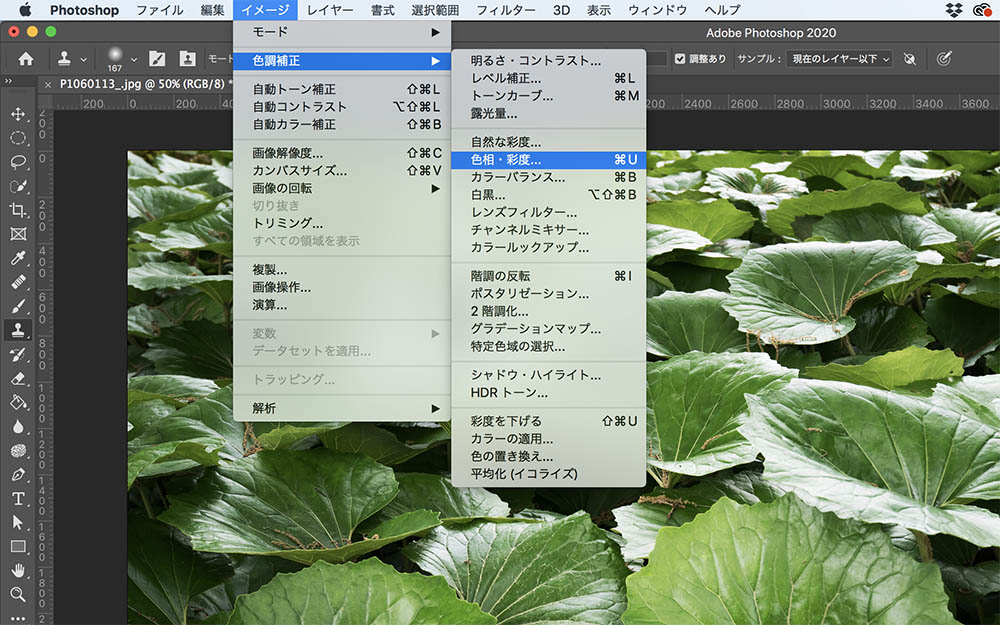
まずは単純にモノクロに変換してみます。
2パターンあります。
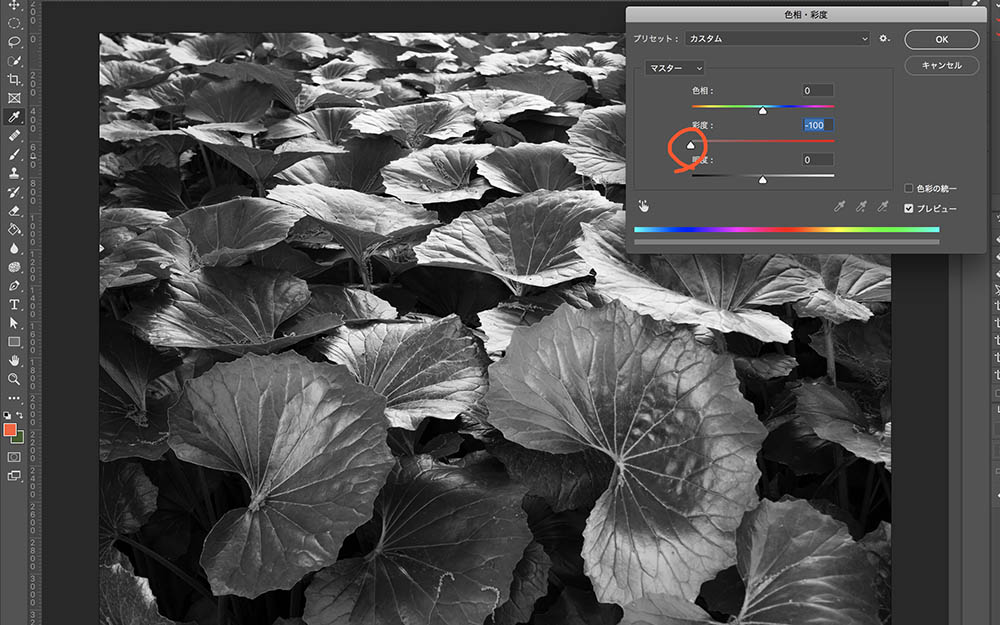
まずは簡単にモノクロになりました。
しかし、モノクロ写真としてはいまいちパッとしません。
モノクロ写真の基本概念
昔、アンセルアダムスという有名なフォトグラファーが『ゾーンシステム』というモノクロプリント法を編み出しました。
難しいことなので詳しく知りたい方は勉強をしなくてはなりませんが、かいつまんで言えば、明るさを11段階にゾーン分けして、モノクロプリントの濃度をコントロールして、ファインプリント(適正濃度のプリント)を作ります。
なんのこっちゃ?かもしれません。
なにせ、モノクロプリントを暗室で焼いていた時代のものです。
しかし、今でいうダイナミックレンジというものを100年前に真剣に考えたのがゾーンシステムです。
そして、このファインプリントの観点で言えば、上の写真は眠くて締まりが無い微妙なプリントです。
なので、少し黒を締めたいと思います。
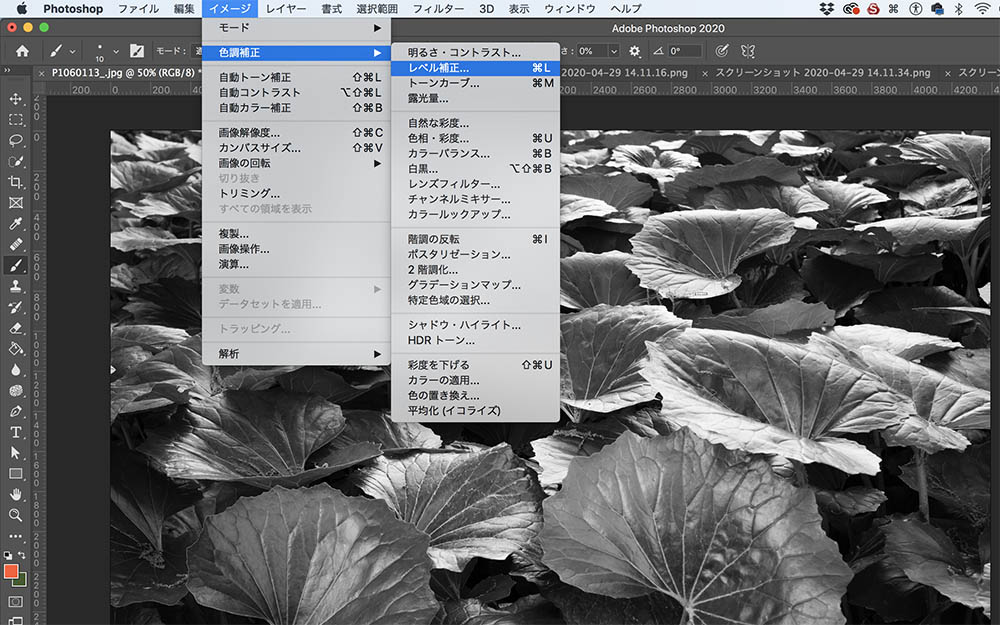
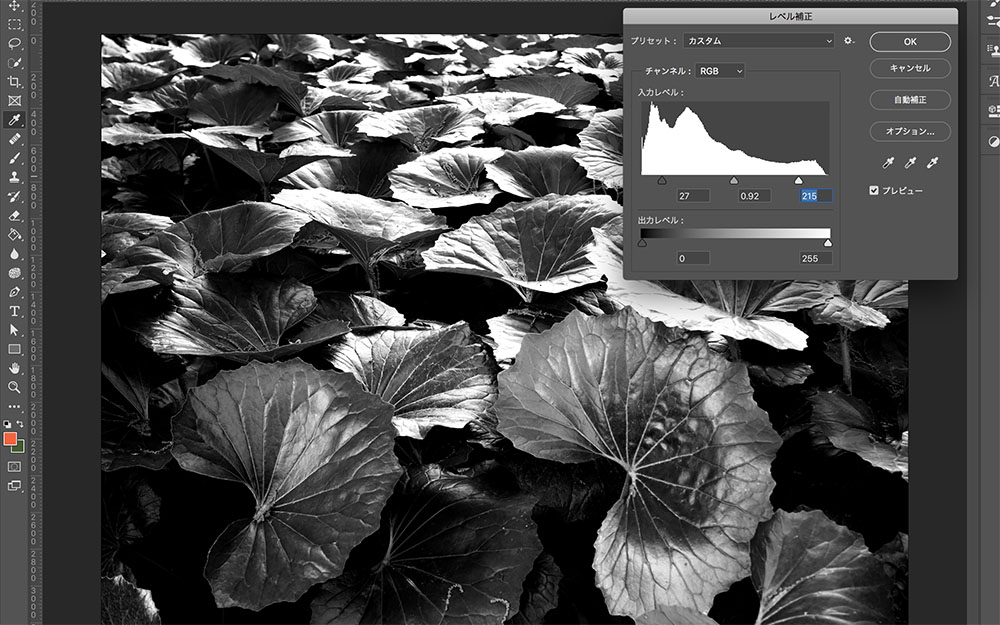
レベル補正の一番左のスライダーはシャドウ、真ん中は中間調、右がハイライトです。
この例では、シャドウを締めるために右に動かし、中間調の濃度を暗くするために右に動かし、ハイライトを飛び気味にするために左に動かしています。
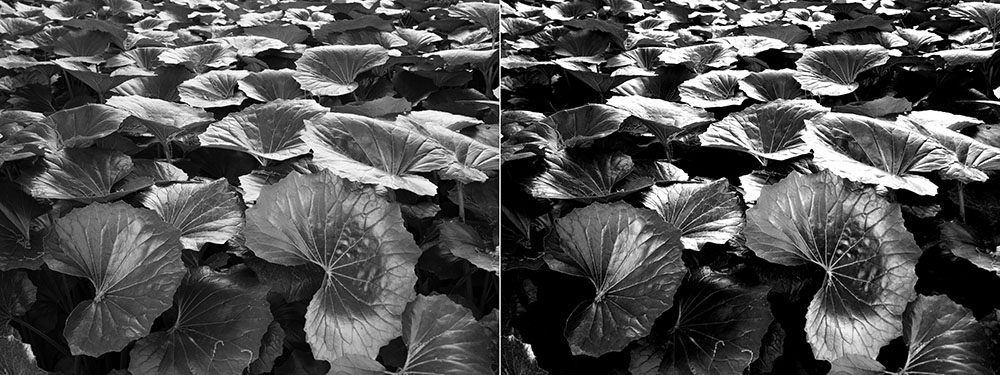
このように写真がくっきりします。
黒を黒く、白を白くした訳ですね。
ただし、この方法は簡単ですがオススメできません。
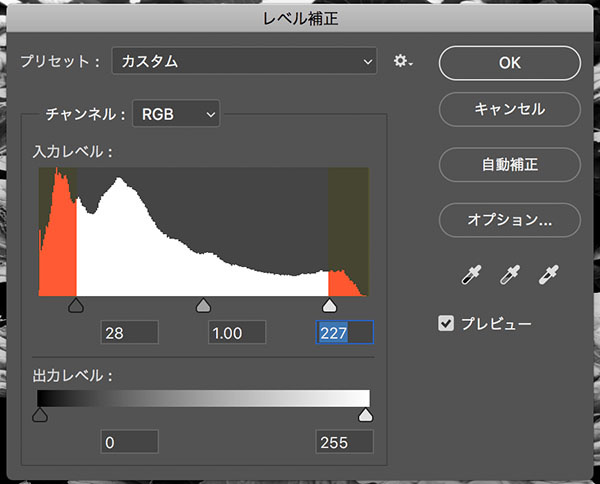
レベル補正の場合、この赤くなっている部分の情報を捨ててしまいます。
厳密に見るとデータはスカスカになっているので、追加で加工をする場合は急にデータが荒れたりします。
まあ、ある程度の仕上がりで良いというのならこれでも十分ですが・・
rawデータからモノクロに現像
では、最後のrawデータからモノクロに現像するというのはどうでしょうか?
これは、考えられる限り最も良いデータが仕上がる方法です。
現像段階で色々操作できるので、仕上がった状態で出力されるので、データが荒れているということはありません。
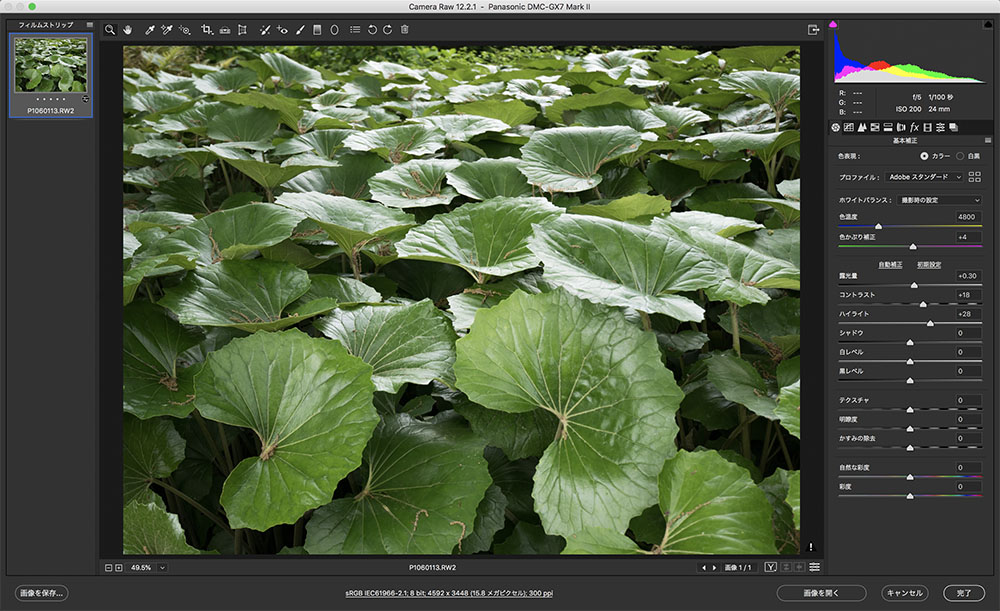
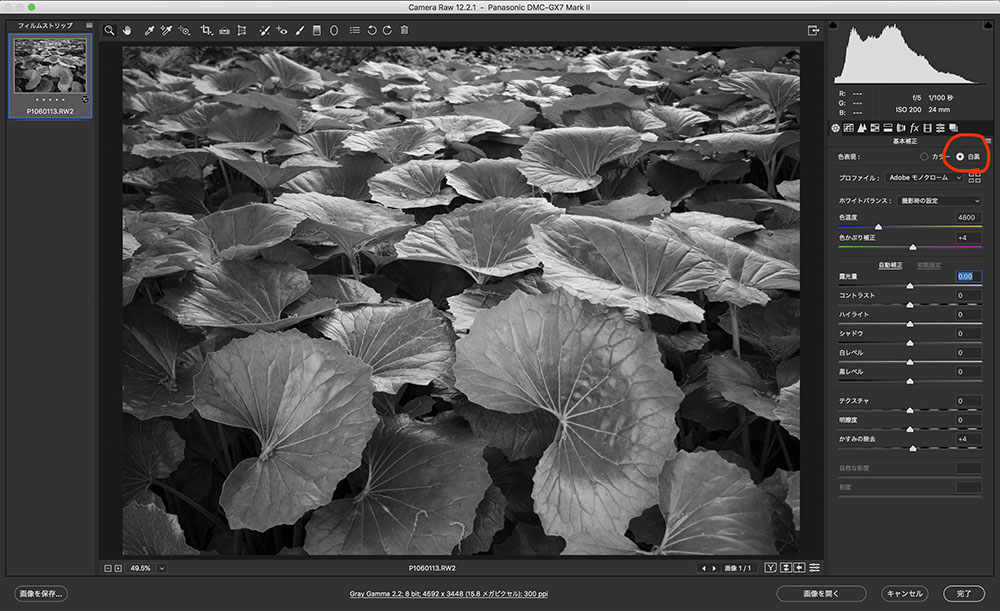
次に、各種パラメータを操作します。
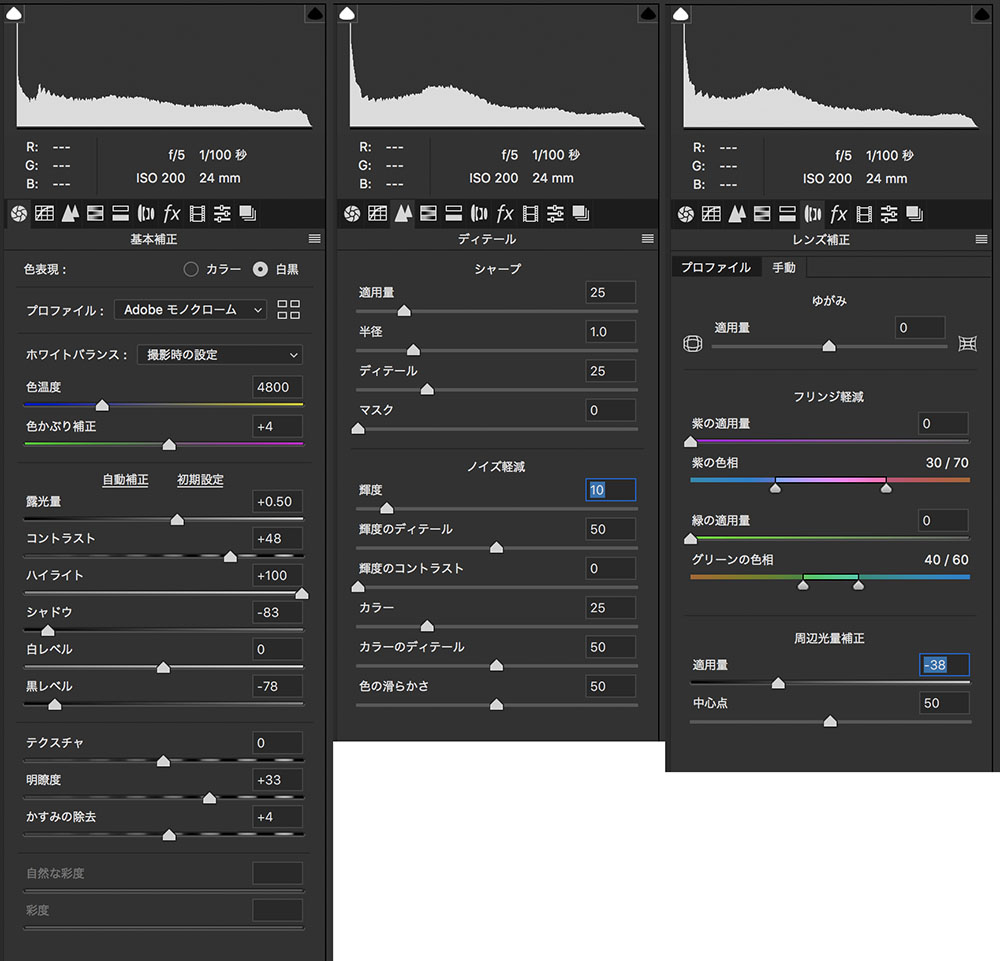
まず、最初にコントラストとシャドウ、ハイライトを作ります。
その際、明るさが変わってくるので、露出も随時変えていきます。
くっきりさせるため、ハイライトは全開に上げました。
逆にシャドウは-88。白全体の明るさである白レベルは動かさずですが、黒をもっと黒くしたかったので黒レベルは-78まで下げました。
次に、山のマークのタブを見ます。
ノイズ軽減は10程度はかけると良いでしょう。
次にレンズのマークのタブを見ましょう。
下から二番目の周辺光量補正は、-38と逆にスライドしています。
これは、もともとモノクロプリントで行われていた周辺を焼き込んで締めるというプリント方法を、周辺減光補正を利用して行なったものです。
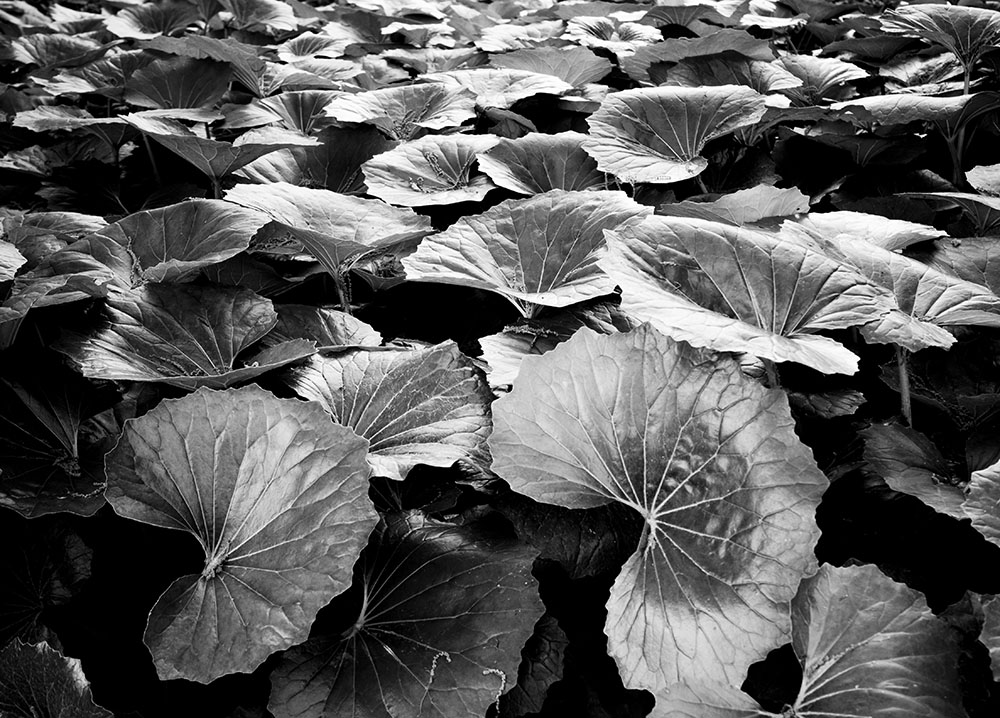
さらに加工をして仕上げましょう
モノクロ写真をカッコ良くするには、現像しただけではまだ足りません。
最後にひと作業することで写真がグッと良くなります。
まず、最初にレイヤーを複製します。
上のメニューのレイヤー→レイヤーの複製を選びます。
右下のレイヤーウィンドウにレイヤーが複製されます。
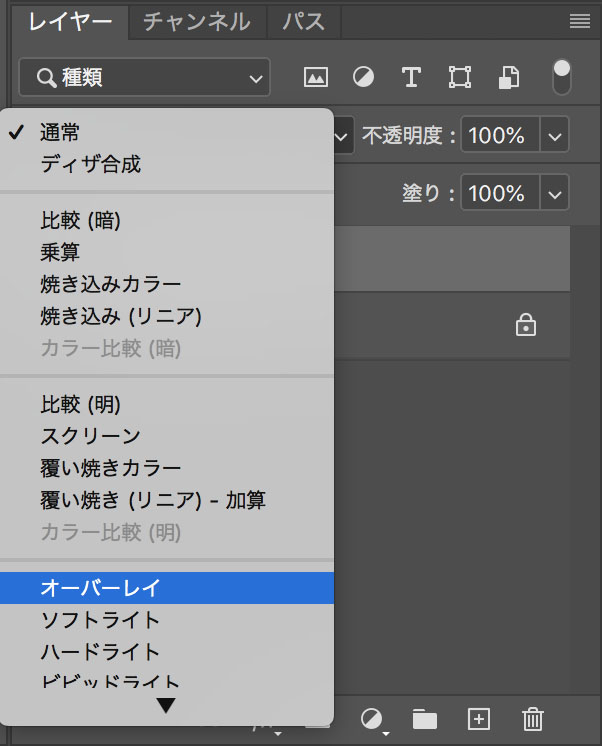
次に、レイヤータブの左上の『通常』という文字をクリックします。
ドロップダウンメニューが出ますので、その中のオーバーレイというのを選んでみてください。
画像が一気に血色を帯びます。
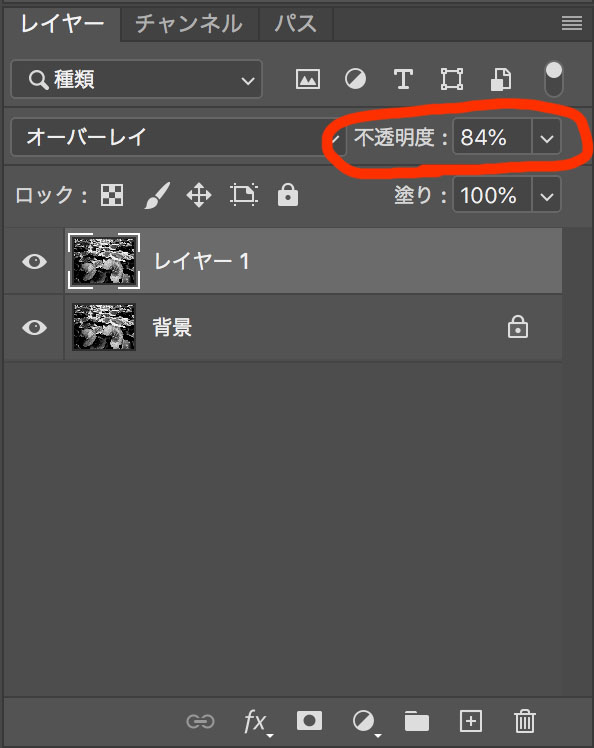
コントラストが一気に上がりますので、いきすぎた場合は、レイヤーの不透明度を下げて調節します。
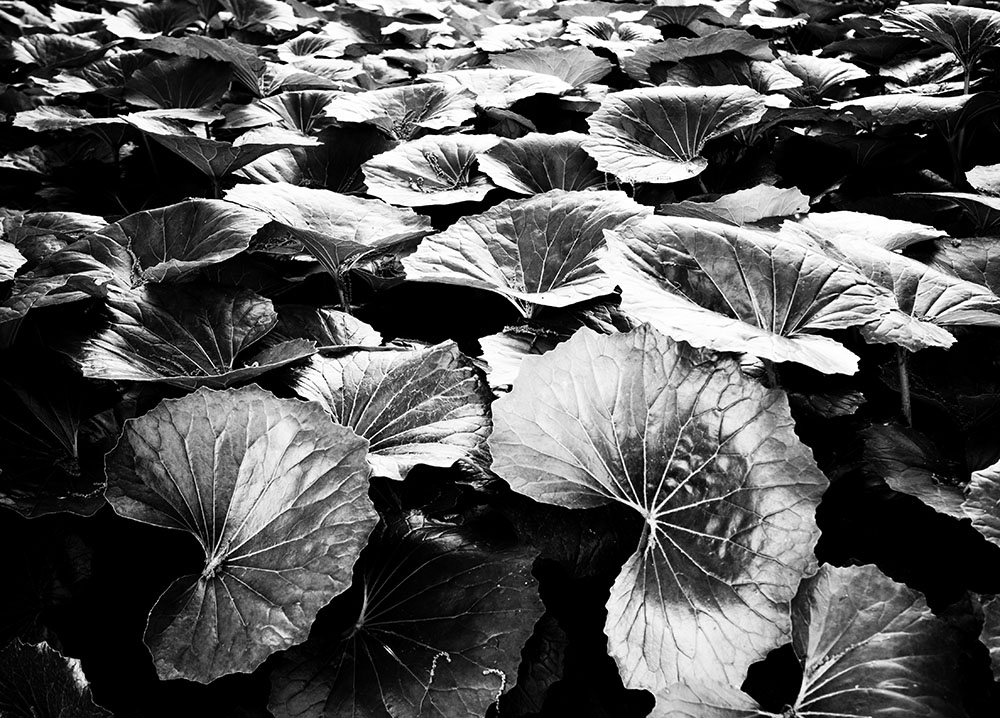
これで、画像の仕上げが完成しました。
最初の画像に比べると全く仕上がりが違います。
更にモノクロ感を出したいのであれば、ノイズを加えると良い仕上がりになります。
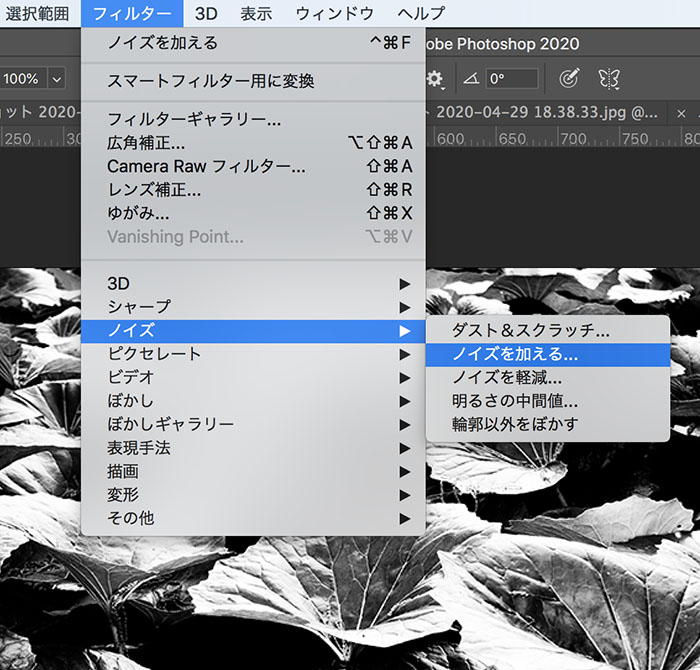
同じように複製したレイヤーに、上のメニューの、フィルタ→ノイズ→ノイズを加える、を選びます。
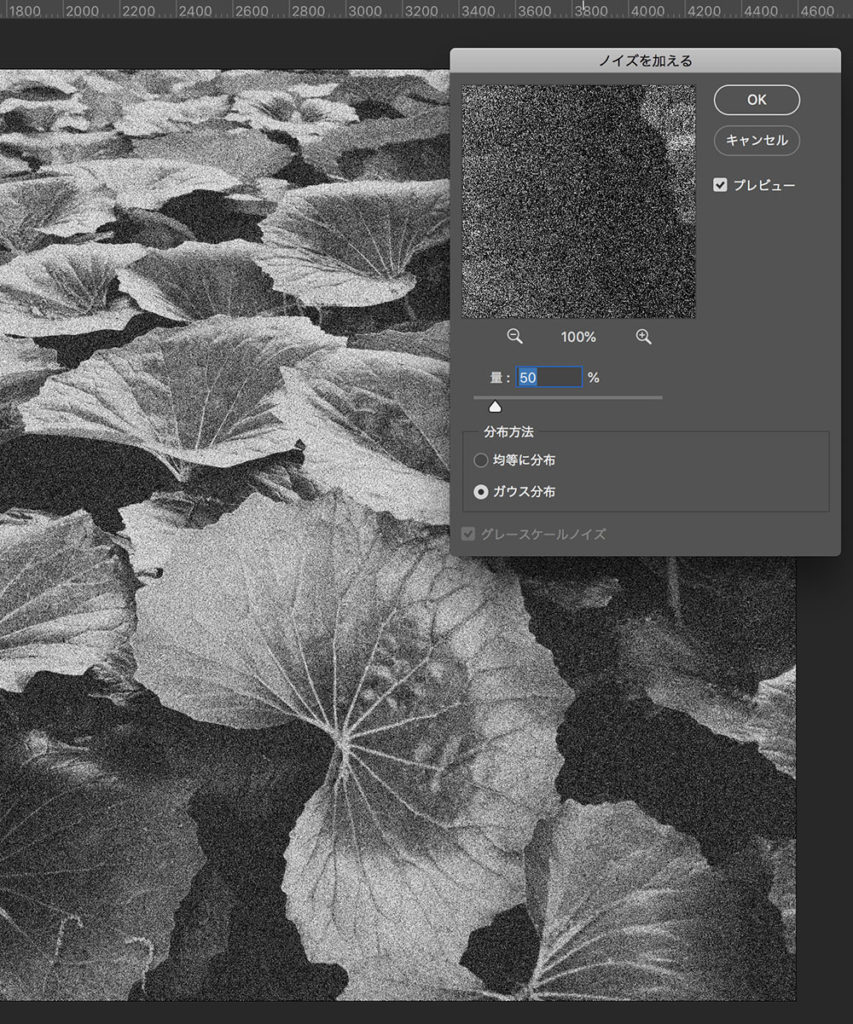
ノイズの量は、のちにオーバーレイに変更すると目立たなくなるので、多めにかけます。
そして、最後にノイズをかけたレイヤーをオーバーレイにして、不透明度でノイズの具合を調整すると完成。
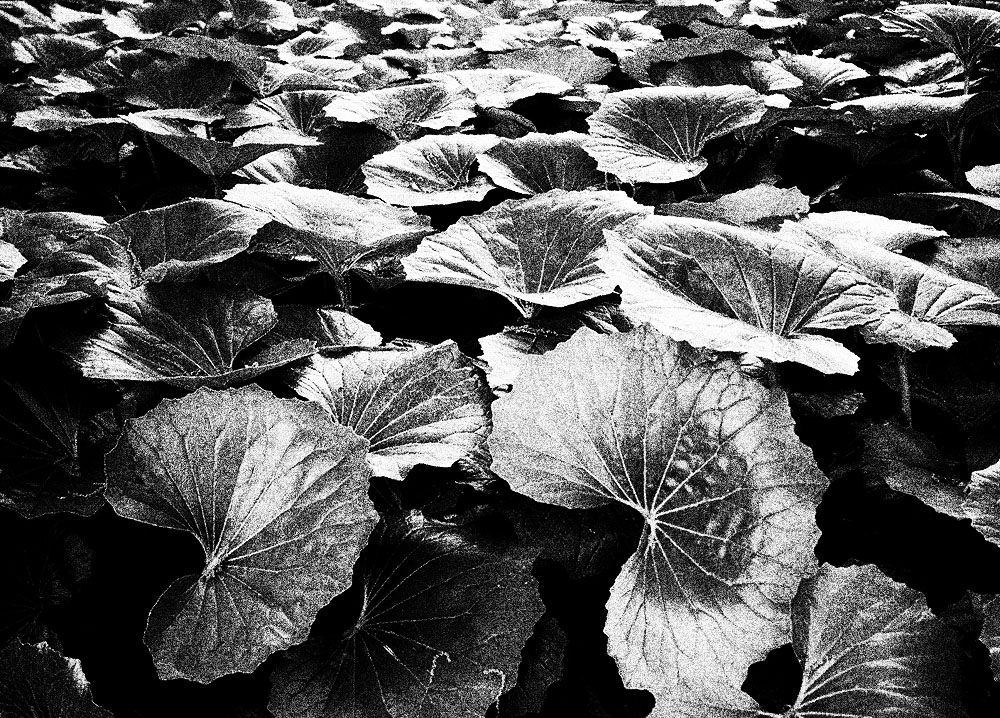
これは仕上げのごく一例です。
これを機会に色々な加工を試して、楽しい写真ライフ、モノクロライフを満喫してください。